Statistiques
Le module statistique dans Open ENT (Environnement Numérique de Travail) permet de collecter, analyser et afficher des métriques clés liées à l'utilisation de la plateforme. Voici une explication détaillée des différentes fonctionnalités mentionnées.
Ce module alimente le versant « pilotage » de l'écosystème — dispositif national de mesure d'audience (DNMA) et tableaux de bord du numérique : voir la cartographie des acteurs, activités et services.
Accès
- Route :
/stats— tableau de bord d'usage agrégé par établissement (à ne pas confondre avec l'application externe Matomo, qui couvre le suivi de navigation web). - Droits (
stats.view) : super-administrateur, administrateur local (ADML) et chef d'établissement (groupe Direction de la structure). - Périmètre : déterminé par le compte connecté — un chef d'établissement ne voit que son établissement.
Aperçu
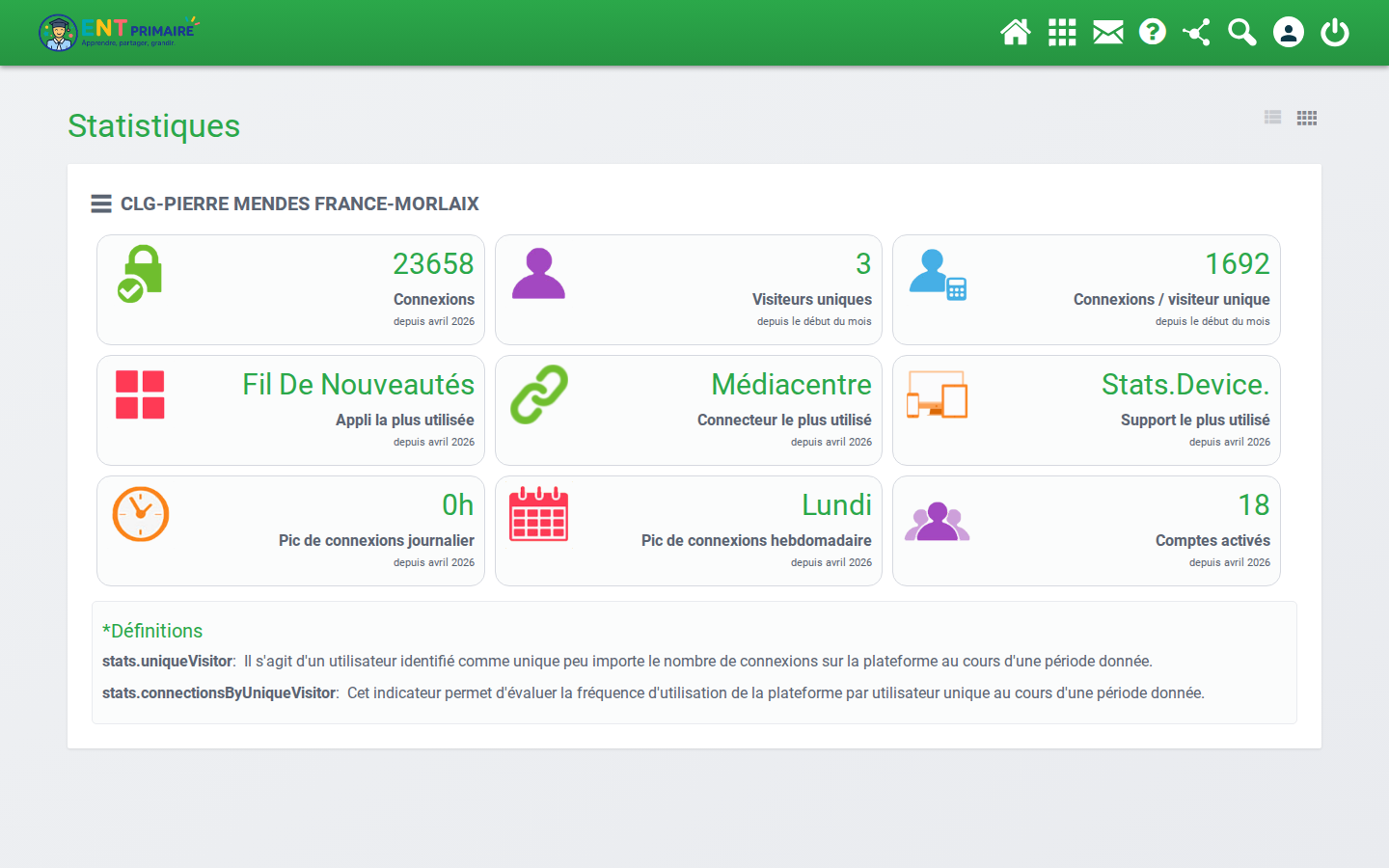
Tableau de bord (vue grille)
Le tableau de bord se charge avec le périmètre de l'établissement du compte connecté et l'ensemble des indicateurs.
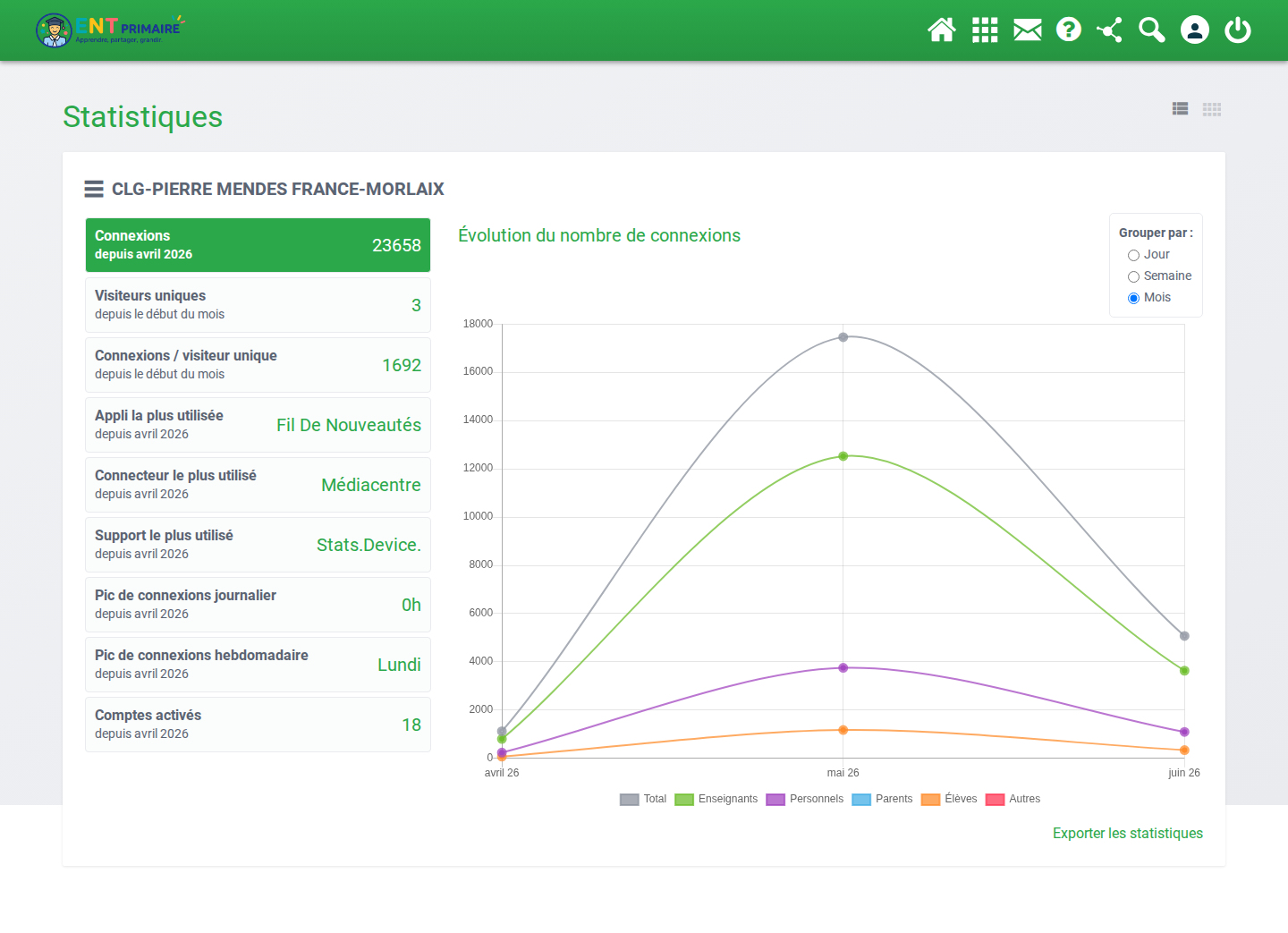
Détail d'un indicateur (vue liste)
La vue liste présente les indicateurs à gauche et le graphe associé à droite.
1. Affichage des métriques par établissement scolaire
Le module statistique est conçu pour fournir des données spécifiques à chaque établissement scolaire. Cela signifie que les métriques sont segmentées par établissement, ce qui permet aux administrateurs d'analyser l'activité au niveau local.
- Exemple : Un administrateur peut consulter les statistiques pour un collège ou un lycée spécifique, plutôt que d'avoir une vue globale de toutes les écoles connectées à la plateforme.
- Avantages :
- Identification des tendances locales (ex : faible activité dans un établissement particulier).
- Prise de décision basée sur des données précises pour chaque établissement.
2. Connexions des utilisateurs
Cette métrique suit le nombre de connexions effectuées par les utilisateurs (élèves, enseignants, personnels administratifs, etc.) sur la plateforme.
- Données collectées :
- Nombre total de connexions sur une période donnée (jour, semaine, mois).
- Répartition des connexions par rôle (élève, enseignant, administratif).
- Fréquence des connexions par utilisateur.
- Utilisation :
- Identifier les périodes de forte activité (ex : avant un examen).
- Détecter les utilisateurs inactifs ou peu engagés.
3. Suivi des activations de compte
Cette fonctionnalité permet de suivre le processus d'activation des comptes utilisateurs.
- Données collectées :
- Nombre de comptes créés mais non activés.
- Nombre de comptes activés sur une période donnée.
- Taux d'activation global (nombre de comptes activés / nombre de comptes créés).
- Utilisation :
- Identifier les utilisateurs qui n'ont pas encore activé leur compte.
- Envoyer des rappels ou des guides pour encourager l'activation.
- Évaluer l'efficacité des campagnes de communication lors du déploiement de la plateforme.
4. Visiteurs uniques
Cette métrique mesure le nombre d'utilisateurs uniques ayant accédé à la plateforme pendant une période donnée.
- Définition : Un visiteur unique est un utilisateur identifié (par son compte) qui s'est connecté au moins une fois pendant la période analysée.
- Données collectées :
- Nombre total de visiteurs uniques.
- Répartition par rôle (élève, enseignant, administratif).
- Comparaison avec les périodes précédentes (évolution).
- Utilisation :
- Mesurer l'engagement des utilisateurs.
- Identifier les rôles les plus actifs sur la plateforme.
5. Comptes activés
Cette métrique suit le nombre total de comptes utilisateurs qui ont été activés sur la plateforme.
- Données collectées :
- Nombre total de comptes activés.
- Répartition par rôle (élève, enseignant, administratif).
- Taux d'activation par établissement.
- Utilisation :
- Évaluer la progression de l'adoption de la plateforme.
- Identifier les établissements où l'activation des comptes est insuffisante.
6. Accès aux applications
Cette fonctionnalité analyse l'utilisation des différentes applications disponibles sur la plateforme Open ENT.
- Données collectées :
- Nombre total d'accès à chaque application (ex : Pronote, Moodle, agenda partagé).
- Répartition des accès par rôle (élève, enseignant, administratif).
- Fréquence d'utilisation de chaque application.
- Utilisation :
- Identifier les applications les plus populaires.
- Détecter les applications sous-utilisées ou mal configurées.
- Optimiser les ressources en se concentrant sur les applications les plus utilisées.
7. Accès aux connecteurs
Les connecteurs sont des modules qui permettent d'intégrer des services externes à la plateforme Open ENT (ex : WordPress, Moodle, ...).
-
Données collectées :
- Nombre d'accès aux différents connecteurs.
- Taux de succès/échec des connexions via les connecteurs.
- Temps moyen de réponse des connecteurs.
-
Utilisation :
- Surveiller la performance des connecteurs.
- Identifier les problèmes techniques (ex : connecteur LDAP indisponible).
- Améliorer l'intégration des services externes.
8. Interface utilisateur pour les administrateurs
Pour rendre ces métriques exploitables, le module statistique propose généralement une interface utilisateur intuitive dans l'espace d'administration de Open ENT. Cette interface inclut :
- Tableaux de bord : Graphiques et tableaux récapitulatifs pour visualiser les métriques.
- Filtres : Possibilité de filtrer les données par période, établissement, rôle, etc.
- Exports : Export des données au format CSV ou PDF pour une analyse externe.
🧪 La validation automatisée de ce module (test Playwright) et son architecture technique (agrégation des événements) sont documentées dans la Campagne de tests → Statistiques.