Portail
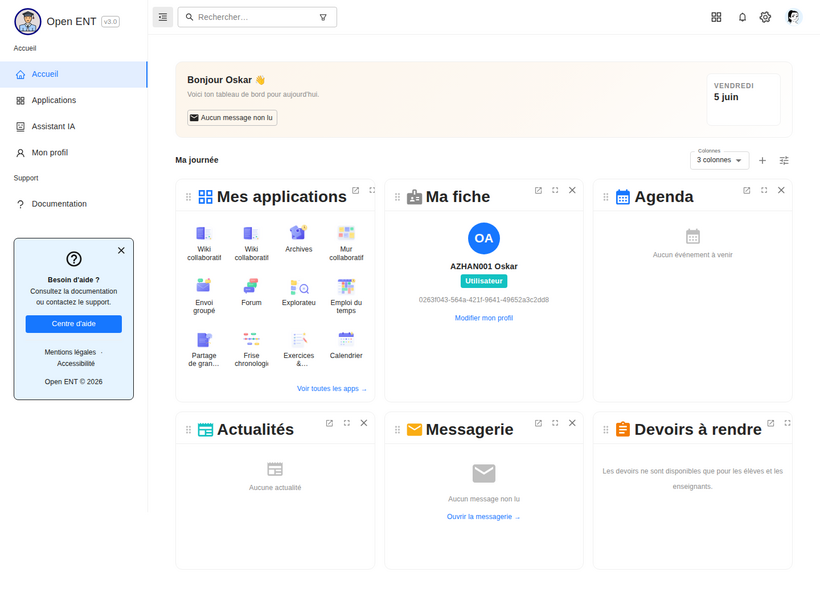
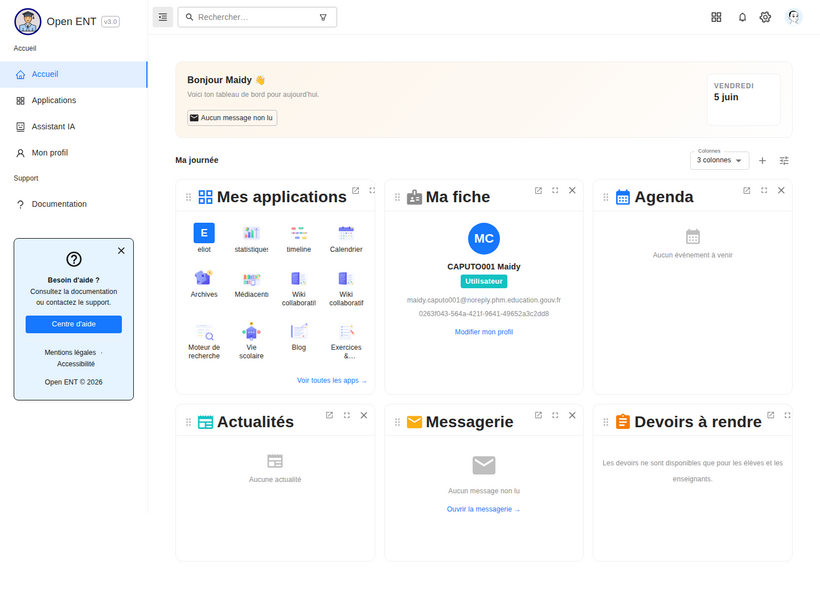
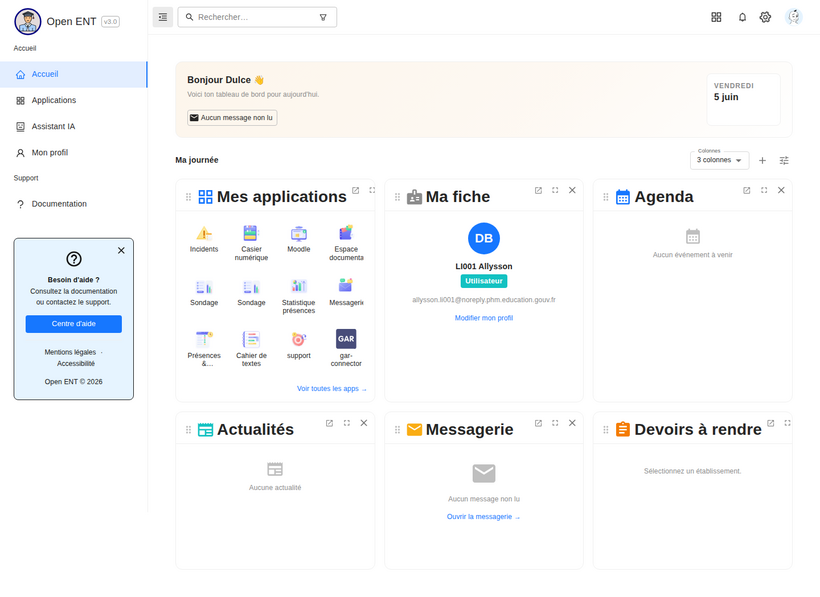
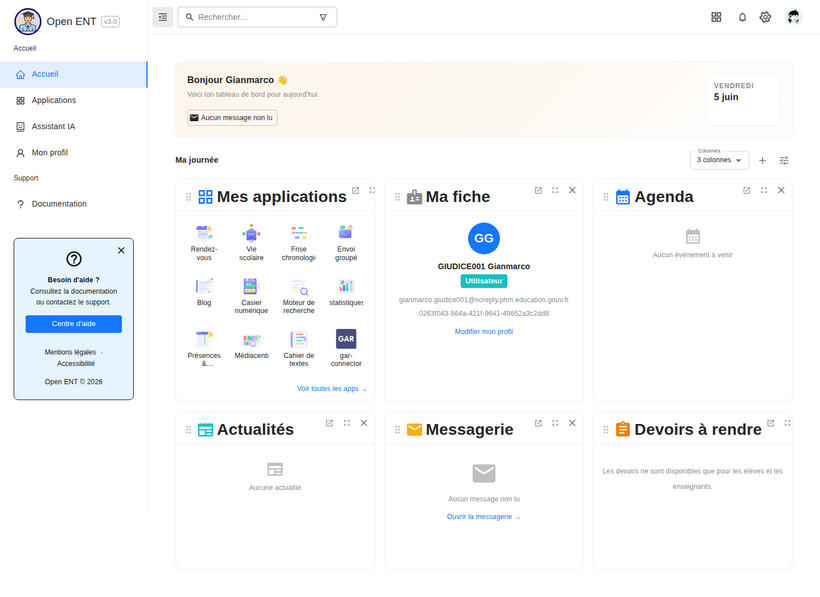
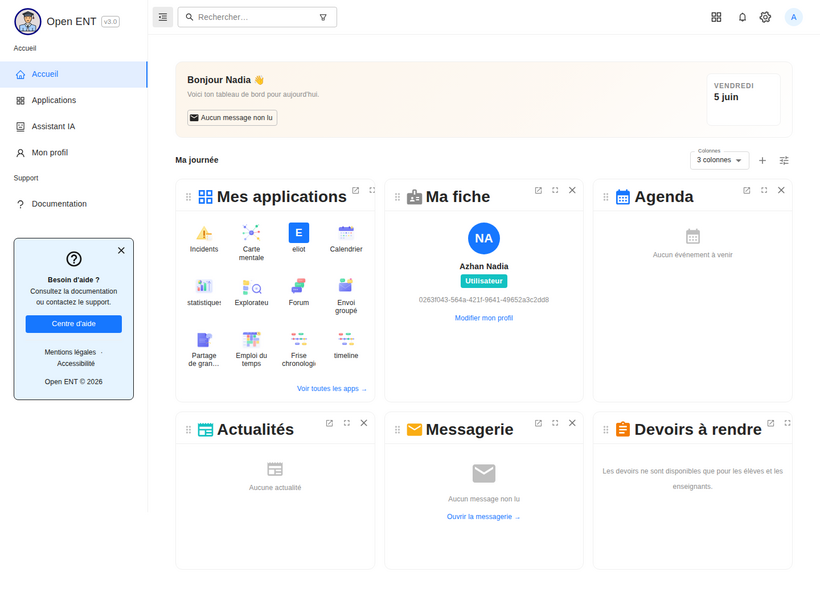
Le portail est le point d'entrée de l'utilisateur après connexion. Sur Open ENT v3, il est porté par l'application Dashboard : un tableau de bord personnalisé qui rassemble les applications, l'agenda du jour, les actualités, la messagerie et les raccourcis utiles selon le profil et le type d'établissement.
C'est le point d'accès « Plateforme ENT » de la cartographie des acteurs, activités et services : toutes les activités pédagogiques et de vie scolaire y convergent.
Anatomie du portail
- 1Barre de navigation — Accueil, Applications, Assistant IA, Mon profil, Support, Documentation.
- 2Recherche globale dans l'ENT (applications, contenus, utilisateurs).
- 3Accès rapides — lanceur d'applications, notifications, messagerie, paramètres, profil.
- 4En-tête personnalisé — salutation, date du jour, messages non lus, prochain cours.
- 5« Mes applications » — accès direct aux applications de l'utilisateur.
- 6Widgets personnalisables — Blog, Actualités, Agenda, Messagerie, Médiacentre, EDT, devoirs…
Fonctionnalités
- Tableau de bord personnalisé selon le rôle (élève, enseignant, personnel, chef d'établissement, parent).
- Catalogue d'applications accessible depuis le portail (voir App-registry).
- Widgets réorganisables : agenda du jour, actualités, messagerie, médiacentre, emploi du temps, devoirs à rendre…
- Recherche globale et accès rapides (notifications, messagerie, profil).
- Authentification unique (SSO) : une seule connexion pour tous les services.
- Gestion fine des rôles et des droits : chacun n'accède qu'à ses ressources.
- Personnalisation par l'établissement : identité visuelle (thème 1D / 2D) et services proposés.
Notifications, messages flash et modération
Le portail (Dashboard) remplace l'application fil de nouveautés (timeline) historique et en reprend l'ensemble des fonctionnalités, désormais intégrées à l'accueil.
Fil de notifications
La cloche des accès rapides ouvre un aperçu des dernières notifications de l'utilisateur (nouveaux messages, publications de blog, devoirs, résultats de scrutin…). Un badge indique le nombre de notifications non lues et se met à jour automatiquement (rafraîchissement périodique). Chaque notification peut être retirée du fil (bouton « Retirer du fil » au survol) : elle disparaît définitivement pour l'utilisateur, sans affecter les autres destinataires. Deux actions sont proposées dans l'aperçu : « Tout marquer comme lu » et « Voir toutes les notifications », ce dernier ouvrant la page plein écran ci-dessous (et non plus l'ancienne application timeline externe).
Page « toutes les notifications »
La page /dashboard/home/notifications regroupe, en plein écran, le fil de nouveautés et les
dates importantes à venir. Elle reprend l'ensemble des fonctions de l'ancien fil de nouveautés,
intégrées au dashboard.
Fil de nouveautés
1. Consulter le fil complet. L'onglet Fil de nouveautés affiche toutes les notifications de l'utilisateur, regroupées par période (aujourd'hui, hier, cette semaine, ce mois-ci, plus tôt) et paginées (bouton « Charger plus »). Chaque ligne indique l'application d'origine (puce de couleur), un libellé daté en relatif et un lien direct vers la ressource concernée. On peut filtrer par application (puces en haut), n'afficher que ses propres publications, tout marquer comme lu ou retirer une notification.
Dates importantes
2. Anticiper les échéances. L'onglet Dates importantes liste les événements à venir de l'agenda (sorties scolaires, réunions… saisis par les enseignants, directeurs d'école et personnels) et, en option, les anniversaires des élèves de la classe — masqués par défaut, activables d'un clic dans le respect de la vie privée.
3. Afficher les anniversaires (optionnel). Une fois l'option activée, le fil présente les anniversaires des élèves de la classe du mois courant — chacun avec sa date et sa classe.
Messages flash
Les messages flash sont des bannières d'information affichées en haut de l'accueil, ciblées par profil et par établissement, avec une période de validité et une couleur.
- Côté administration — un chef d'établissement (ADMIN_LOCAL de sa structure) ou un super-administrateur crée, planifie et supprime les messages flash depuis Administration → Messages flash. Il choisit l'établissement, le titre, le contenu, les profils ciblés, les dates de début/fin et la couleur.
- Côté utilisateur — les messages actifs qui ciblent le profil de l'utilisateur s'affichent en
bannière sur
/home. L'utilisateur peut les fermer (marquage comme lu) ; ils ne réapparaissent plus.
Modération des contenus signalés
Lorsqu'un utilisateur signale une notification (contenu inapproprié), elle entre dans la file de modération de son établissement. Depuis Administration → Contenus signalés, un ADMIN_LOCAL (ou super-administrateur) consulte les signalements en attente de son établissement et tranche pour chacun :
- Conserver — rejette le signalement, la notification est maintenue ;
- Supprimer — retire la notification signalée pour ses destinataires.
Ces parcours sont couverts par la suite dashboard-e2e (messages flash, page « toutes les
notifications » et dates importantes — 13_notifications_page.spec.ts, retrait d'une notification,
modération des signalements), exécutée sous le profil chef d'établissement qui cumule la création
et la réception. Les données produites par les tests portent un libellé
explicite et une référence unique (ex. « Message de test — supervision du portail ») afin de
rester présentables et identifiables si le nettoyage ne s'exécute pas.
Le portail selon le profil
Le contenu et les applications affichés s'adaptent au profil de l'utilisateur. Exemple sur un collège (2D) :
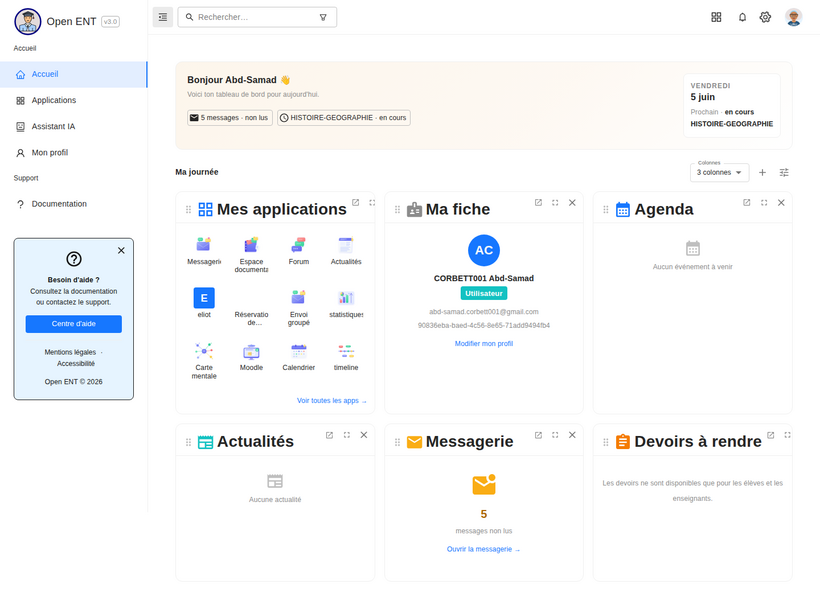
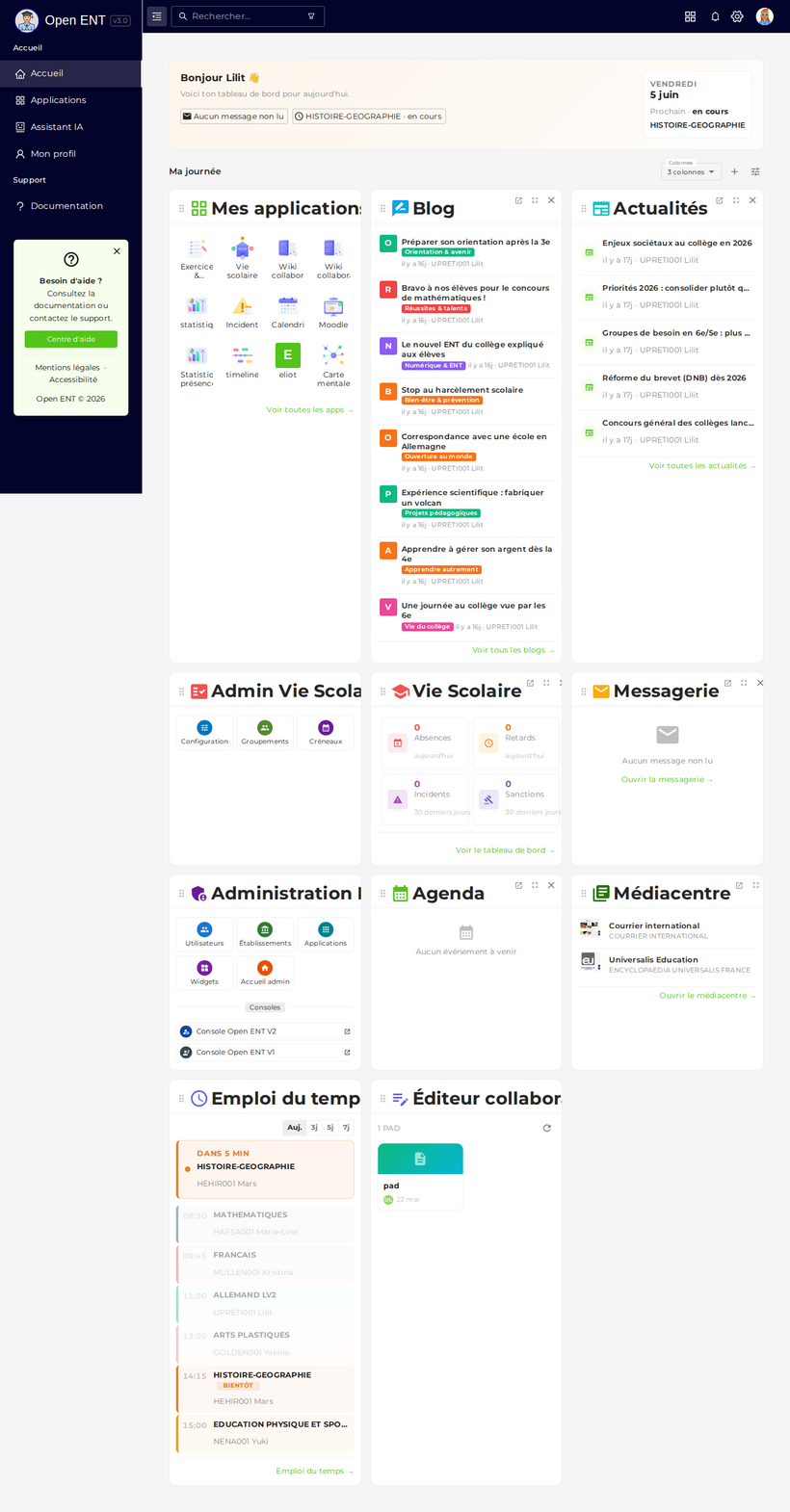
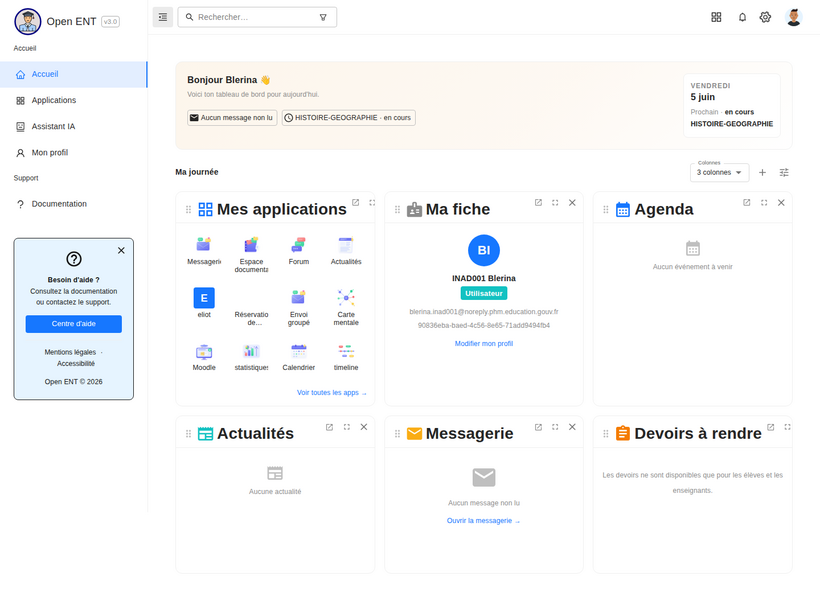
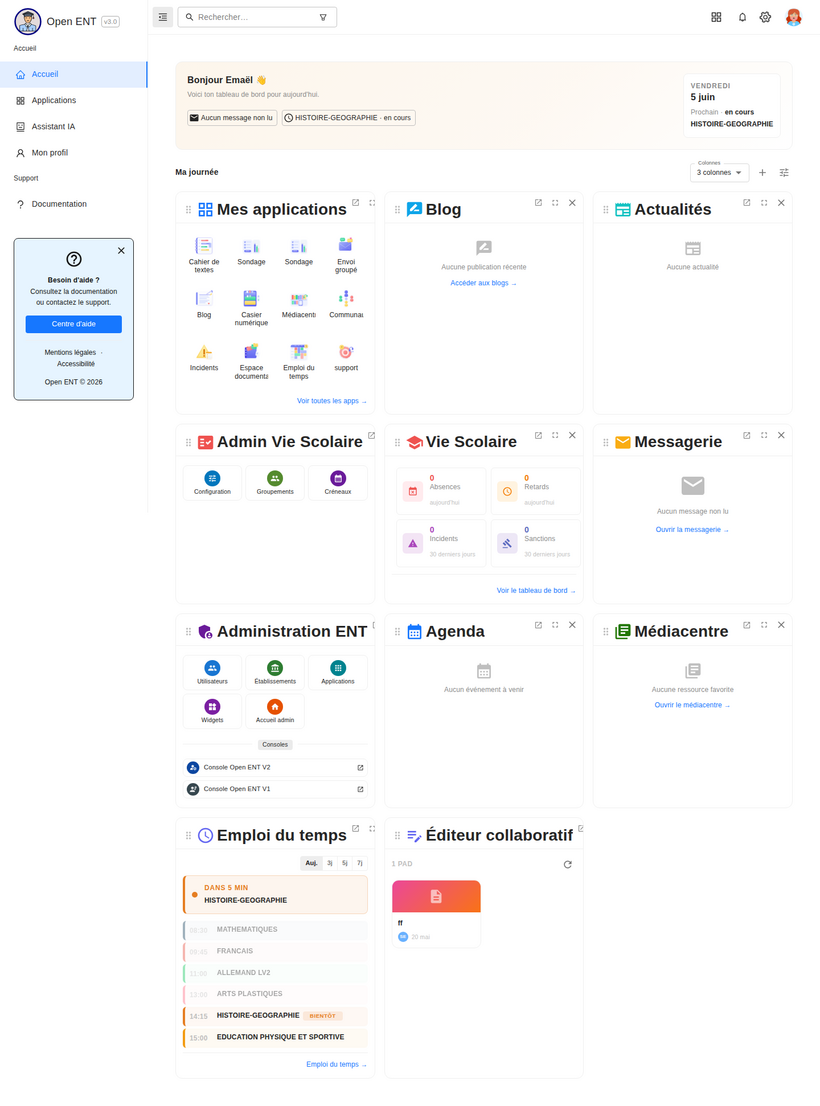
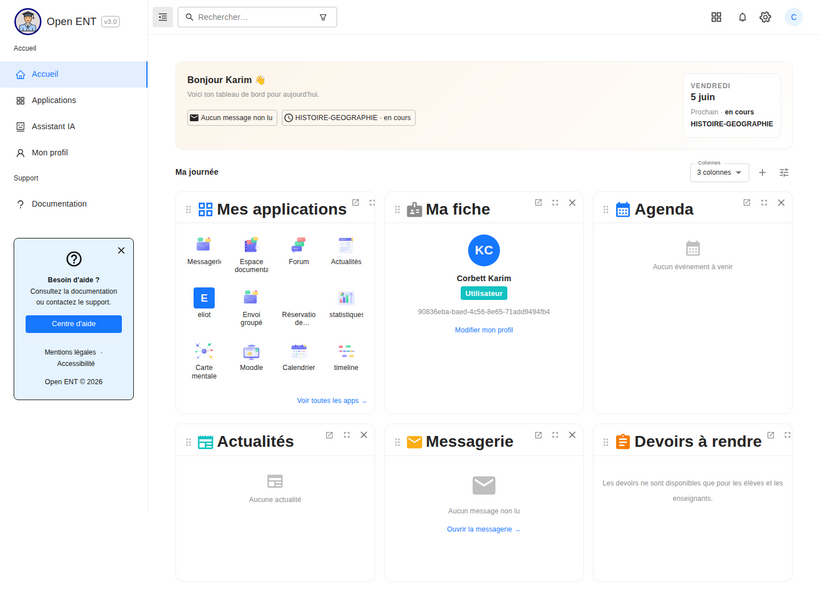
Captures réalisées sur la démo (collège CD16). Le profil Parent est rattaché à un élève (ex. karim.corbett → abd-samad.corbett001), ce qui conditionne ce qu'il voit.
École (1D) vs collège (2D)
Le portail est la même application ; le type d'établissement change le thème (charte 1D pour l'école primaire, 2D pour le collège/lycée), le jeu d'applications et certains libellés. Vue école primaire (1D) :